

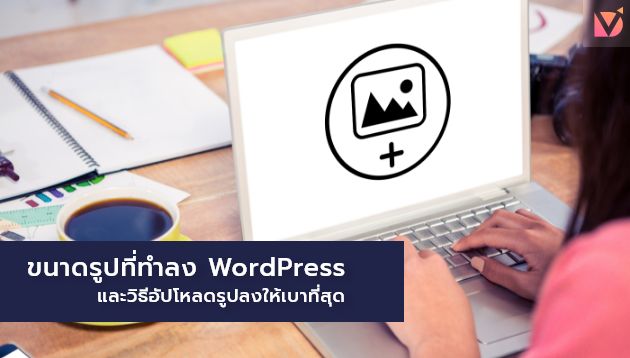
การใส่รูปภาพลงในเว็บไซต์ WordPress เป็นสิ่งสำคัญที่จะช่วยให้บทความดูน่าสนใจและสื่อสารได้ชัดเจนยิ่งขึ้น แต่หากเราอัปโหลดรูปภาพที่ใหญ่เกินไปโดยไม่ปรับแต่ง ก็อาจทำให้เว็บไซต์โหลดช้า ส่งผลต่อประสบการณ์ของผู้ใช้งาน และอันดับ SEO บน Google
ในบทความนี้ เราจะพาคุณไปดูว่า
✅ ควรใช้ ขนาดรูปเท่าไหร่ สำหรับ WordPress
✅ และ วิธีอัปโหลดรูปลงให้ไฟล์เล็กที่สุด แต่ยังคมชัด
ขนาดรูปที่แนะนำสำหรับ WordPress
แม้ว่า WordPress จะรองรับรูปภาพหลายขนาด แต่การเตรียมรูปให้เหมาะสมตั้งแต่ต้นจะช่วยให้เว็บไซต์เร็วขึ้นและไม่เปลืองพื้นที่โฮสติ้ง
🔹 ขนาดรูปภาพที่เหมาะสม:
| การใช้งาน | ขนาดที่แนะนำ (พิกเซล) |
|---|---|
| รูปหน้าปก (Featured) | 1200 x 628 px หรือ 1200 x 800 px |
| รูปในบทความ | 800 x 600 px หรือ 1024 x 768 px |
| รูป Thumbnail | 300 x 300 px |
| รูปแกลเลอรี / Portfolio | 800 x 800 px หรือ Square |
💡 ควรใช้สัดส่วนแนวนอน (Landscape) สำหรับภาพหลัก เพื่อแสดงผลสวยงามทั้งใน Desktop และ Mobile
วิธีอัปโหลดรูปลง WordPress ให้เบาที่สุด
การลดขนาดไฟล์โดยไม่เสียคุณภาพเป็นหัวใจสำคัญ เพราะรูปที่เบา = เว็บไซต์โหลดเร็ว = ผู้ใช้งานพอใจ และ Google ก็ชอบ!
✅ 1. ย่อขนาดรูปก่อนอัปโหลด
✅ 2. บีบอัดรูปให้เล็กลง (Compress)
- ใช้เว็บไซต์บีบอัดรูปโดยไม่เสียความคมชัด เช่น:
🔥 แนะนำให้แปลงเป็น .webp ซึ่งเป็นไฟล์ภาพรุ่นใหม่ที่มีขนาดเล็กกว่ารูป .jpg หรือ .png ถึง 30-50% โดยไม่เสียคุณภาพ
✅ 3. ตั้งชื่อไฟล์และ Alt Text ให้ตรง SEO
- ชื่อไฟล์: ควรเป็นภาษาอังกฤษหรือคีย์เวิร์ด เช่น
hair-treatment-bangkok.webp - Alt Text (ข้อความอธิบายภาพ): ใช้คำอธิบายสั้น ๆ ที่เกี่ยวข้องกับภาพ เช่น “บริการอบไอน้ำผมที่ร้านซาลอนกรุงเทพ”
- Google จะอ่านค่า Alt Text นี้ เพื่อเข้าใจว่า “ภาพเกี่ยวกับอะไร” ซึ่งช่วยให้บทความติดอันดับได้ดีขึ้น
วิธีอัปโหลดรูปภาพลง WordPress
- ไปที่หน้า เขียนบทความ (Post) หรือ สร้างหน้าใหม่ (Page)
- คลิกปุ่ม “+” แล้วเลือก “รูปภาพ”
- เลือก “อัปโหลดไฟล์” และเลือกรูปภาพจากคอมพิวเตอร์ของคุณ
- ตั้งชื่อ Alt Text, คำบรรยาย, และเลือกจัดตำแหน่ง
- กด “อัปเดต” หรือ “เผยแพร่”
✅ อย่าลืมตรวจสอบความเร็วของหน้าเว็บหลังใส่รูปภาพ ด้วยเครื่องมืออย่าง PageSpeed Insights
สรุป: ใส่รูปใน WordPress อย่างไรให้เว็บเบาและติด SEO
- เลือก ขนาดภาพที่เหมาะสม (ไม่ใหญ่เกินไป)
- ใช้ ไฟล์ .webp หรือ .jpg ที่ถูกบีบอัดแล้ว
- ตั้งชื่อภาพและ Alt Text ให้เกี่ยวข้องกับบทความ
- อย่าอัปโหลดภาพโดยไม่ย่อขนาด เพราะจะทำให้เว็บช้าและไม่ติดอันดับ
การใส่ภาพอย่างถูกวิธี ไม่เพียงช่วยให้บทความดูดีขึ้น แต่ยังช่วยให้เว็บไซต์ของคุณ โหลดเร็ว ติดอันดับ และใช้งานได้ดีทั้งบนมือถือและ Desktop อีกด้วย